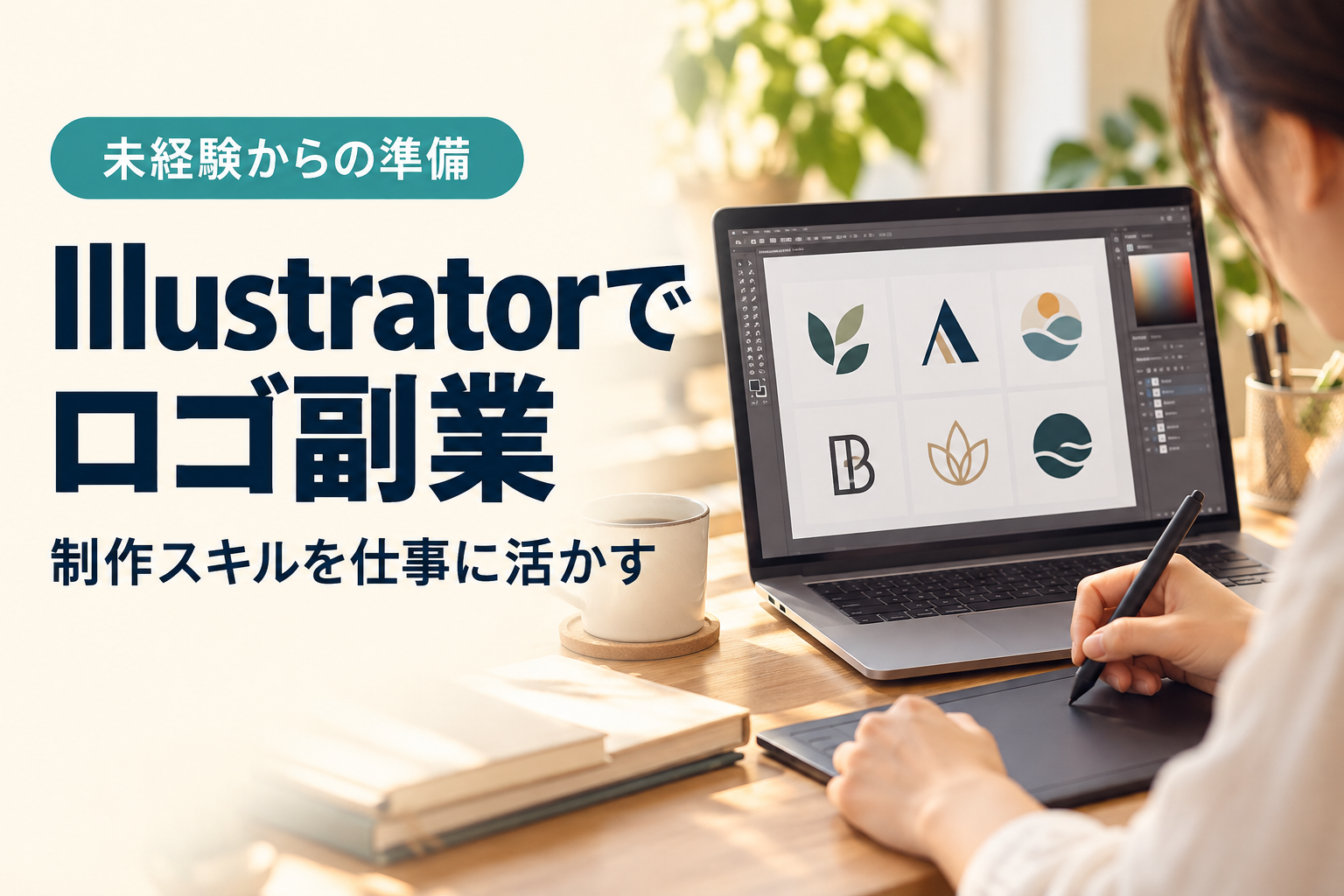
Illustratorでロゴ案件を受けるには、形を作る操作と、用途に合うデータを渡す作業の両方が必要です。ヒアリングからラフ、パス・文字の調整、書き出しまでを順に整理し、納品前の確認項目を紹介します。
制作前に使用媒体と納品形式を決める
看板、印刷、Web、SNSアイコンのどこで使うかを確認します。依頼者の環境、印刷会社の指定、必要なカラー版や一色版によって、準備するファイルが変わります。
案数と修正回数、文字の正式表記、商標の確認範囲も事前に合意します。AI形式を指定された案件は、ファイル名だけをAIにするのではなく、編集可能な内容で渡せるかを確認してください。
ラフで方向性を決めてからパスを作る
最初に紙や画面で複数のラフを作り、どの特徴を優先するか決めます。文字を読むロゴ、図形で識別するロゴなど、使用条件に合う構成を比較してから清書します。
図形ツールやペンツールで形を作り、不要な点や重なりを整理します。細部の装飾を増やす前に、一色で形が認識できるか、縮小すると線が消えないかを確認しましょう。
文字組みと余白を調整する
使用するフォントの商用利用・納品条件を確認し、事業名の誤記がないか点検します。シンボルと文字の大きさ、間隔、見た目の重心を、用途ごとに確認します。
フォントをアウトライン化する場合は、編集可能な元データを別に保持します。アウトライン化したことだけでフォントの利用条件がなくなるわけではありません。どのデータを依頼者に渡すかも契約に沿って決めます。
カラー・一色・白抜き・縮小版を確認
画面用と印刷用では色の扱いが異なります。印刷物への使用がある場合は、印刷会社の指定を確認し、画面で見た色と印刷結果が常に同じになると約束しないようにします。
練習課題では、架空の店舗ロゴを作り、正方形のアイコン、名刺上の小さい表示、暗い背景の白抜き表示を比較します。モックアップだけでなく、ロゴ本体が読める状態も見せましょう。
用途ごとのファイルを整理して書き出す
- AI:契約で指定された編集用データ
- PDF:閲覧や印刷確認用。必要な仕様は提出先に確認
- PNG:背景透過が必要な画像利用
- JPEG:背景を含む画像利用
- SVG:Webでのベクター利用。必要な場合に確認して用意
必要な形式だけを用意し、ファイル名に色・配置・版を含めます。画像の解像度やサイズは用途に合わせ、すべての案件に同じ数値を当てはめないようにします。
納品前に実際のファイルを開く
書き出したファイルで、文字、透明背景、線、色、アートボードの範囲を確認します。配置画像のリンクや欠落がないか、合意したソフト環境で利用できるかを点検します。
- 正式名称と誤字を確認したか
- 納品ファイルが見積書の一覧と一致するか
- 不要なラフや非公開資料を含めていないか
- 用途別の説明を添えたか
- 権利・公開許可・追加修正の条件を案内したか
Q. 自動トレースだけで納品できますか?
依頼の品質と形式の条件によります。トレース後のパスや細部を確認し、編集・拡大利用に適した状態に整えます。
Q. 全形式を渡すべき?
必要な形式を契約時に合意し、用途が分からない大量のファイルを渡すより、使い方を説明します。
次に読む記事
参考・確認先
情報確認日:2026年10月11日。料金・利用条件・試験要項は申込み時にも確認してください。